


Рекомендуемые
-

Кухня Белен
4 000 грн -
Кухня Спектра
1 800 грн -
Кухня Сорренто
8 000 грн -
Кухня Беатриче
8 800 грн
Акция
-

Кухонный уголок Дельта
1 600 грн -
Кухня Сан-Гонсалу
4 000 грн -
Кухня Хамелеон
1 950 грн -
Кухня Регина
2 550 грн
Кухни на заказ в Харькове
Кухня - сердце дома, именно здесь вся семья собирается за ужином вечером и делится впечатлениями за прошедший день. Поэтому так важно сделать кухню максимально уютной, вызывающей аппетит и дарящей расслабление после напряженного рабочего дня. А учитывая то, что среднестатистическая женщина проводит на кухне не менее 2 часов в день, это помещение должно быть не только красивым и чистым, но и максимально эргономичным и удобным.
Наша компания предлагает большой ассортимент моделей кухни Харьков: от наиболее доступных вариантов до шикарных гарнитуров VIP-класса из цельного дерева. Мы поможем не только с выбором модели и измерениями, но и установим вашу кухню по разумной цене.
Выбирая кухню, вам изначально нужно определиться с теми функциями, которые она должна выполнять. Если вы - занятой человек, и времени на готовку у вас минимум, кухня также должна быть в минималистском стиле. Это вовсе не значит, что вам следует выбрать пластиковые шкафчики и стулья, вы можете заказать даже самую дорогую деревянную кухонную мебель. Но количество элементов кухонного гарнитура не должно быть больше, чем это необходимо для приготовления простых блюд и напитков.
Если же вы - домохозяйка, у вас большая семья, и вы проводите не кухне большую часть своего времени, вам непременно нужно тщательно продумать расположение всей бытовой техники, посуды и вспомогательных инструментов. Важно не просто заполнить кухонное пространство массой полезных вещей, но и свободно перемещаться по нему.
Подходя к выбору конкретных элементов кухонного гарнитура и их количества, также следует учесть площадь помещения. Если вы планируете обставить кухню-студию площадью 20 метров, вы можете позволить себе максимальное количество столешниц и даже барную стойку. Если же пространство ограничено, что встречается значительно чаще, следует продумать расположение каждого элемента с максимальной экономией места. Специалисты нашей фирмы с удовольствием снимут замеры и посоветуют вам где что лучше установить. За многолетний опыт работы мы спроектировали ни одну кухню, и с радостью поможем воплотить ваши дизайнерские решения в жизнь.
Немаловажно и стилистическое решение кухонного помещения. Скажем, если ваша кухня обособлена от остального жилого пространства, ее дизайн вполне может не сочетаться с мотивами спальни и гостиной. Но, если кухня совмещена с гостиной или отделена от нее лишь частично, старайтесь попасть в тон уже приобретенной мебели. Также придать единый вид кухне с гостиной помогут всевозможные элементы декора: ручки, ножки и прочая фурнитура.
При проектировании кухни следует учесть стандартные европейские размеры кухонной мебели. Если вы в них не вписываетесь, кухню придется делать на заказ, что дольше по времени и стоит несколько дороже. Если у вас уже имеется кухонная бытовая техника(встраиваемая электроплита, посудомоечная машина, вытяжка) перед заказом кухни также следует учитывать ее размеры. Наша фирма изготавливает кухни на заказ в Харькове как стандартных, так и индивидуальных размеров. Мы готовы произвести замеры и подсчитать общую стоимость работы уже сегодня!
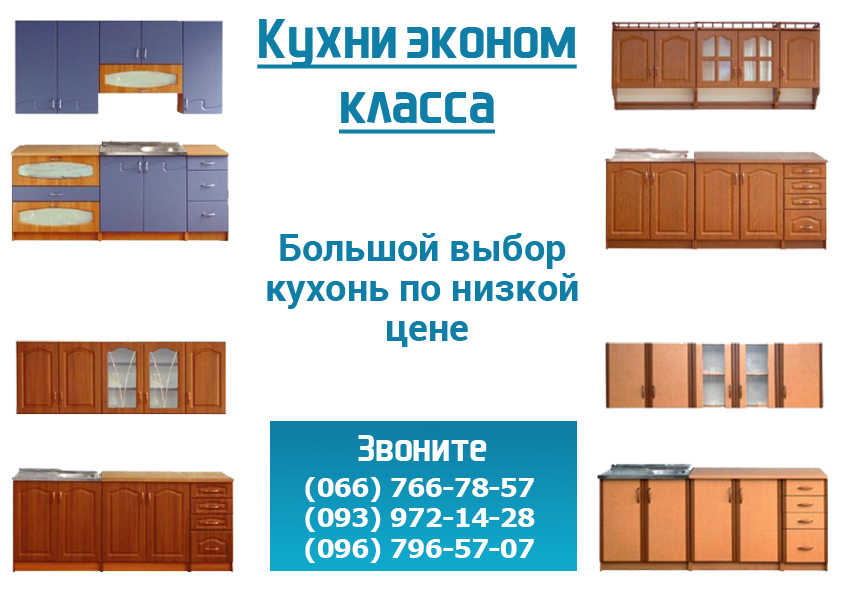
Даже при ограничении в средствах можно запросто установить приличную кухню, на которую не стыдно будет позвать гостей. Такой материал, как ДСП, отлично имитирует дерево, и при грамотном подборе фурнитуры смотрится очень достойно. Если же вы можете позволить себе МДФ, кухня приобретет еще более солидный вид. Главное не экономить на фурнитуре, т.к. она выдаст свою стоимость раньше всего. Следует выбирать хромированные покрытия, стойкие к коррозии и стираемости. Особой популярностью пользуются выдвижные механизмы с функцией доведения, что экономит время и делает использование кухни максимально тихим и комфортным. Выбирая кухни на заказ Харьков у нас, вы получаете широкие возможности по приемлемой стоимости.